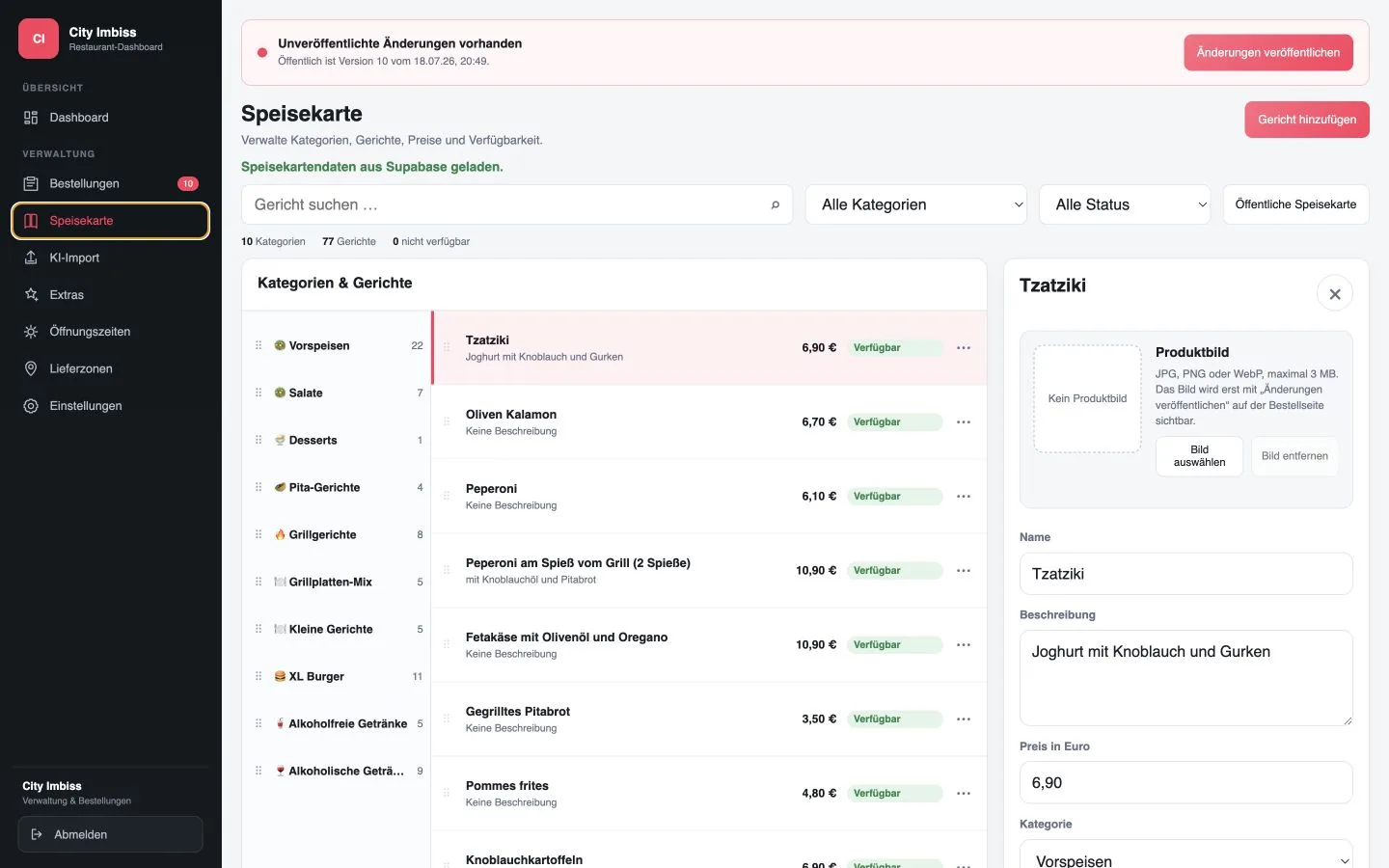
PDF-Speisekarte digitalisieren: Ablauf und Prüfliste
Eine PDF-Speisekarte lässt sich nicht unverändert als guter Bestellshop verwenden. Kategorien, Gerichte, Preise, Varianten, Extras und Kennzeichnungen müssen in strukturierte Daten übertragen und fachlich geprüft werden. Dieser Ratgeber erklärt den kontrollierten Ablauf mit dem gastrosprint KI-Speisekartenimport.
Wie wird eine PDF-Speisekarte digitalisiert?
Bei der Digitalisierung werden die sichtbaren Inhalte einer PDF in Kategorien, Produkte, Preise, Varianten und Extras übertragen. Die PDF ist dafür die Ausgangsquelle. Für den Bestellshop braucht es zusätzlich eindeutige Regeln. Auf einer gedruckten Karte ergeben sie sich oft nur aus dem Layout oder einer persönlichen Rückfrage.
Der GastroSprint KI-Speisekartenimport verarbeitet JPG-, PNG- und PDF-Dateien. Aus den erkannten Inhalten entsteht ein bearbeitbarer Entwurf, der nicht automatisch veröffentlicht wird. Erst prüft und bestätigt das Restaurant die fachlichen Angaben. Danach werden sie in den Bestellshop übernommen.
Warum reicht das Hochladen einer PDF nicht aus?
Eine PDF ist zum Lesen gestaltet. Überschriften, Spalten, Einrückungen und Symbole zeigen, welche Preise und Beschreibungen zusammengehören. Ein Online-Bestellsystem braucht dieselben Informationen in eindeutigen Datenfeldern.
Aus einer Zeile wie „Pizza Margherita 28 cm / 32 cm: 8,50 / 10,50“ müssen etwa ein Produkt, zwei Größen und die beiden passenden Preise entstehen. „Extra Käse +1,50“ kann für mehrere Produkte gelten und braucht eine klare Auswahlregel. Allergene oder Zusatzstoffe stehen womöglich in einer eigenen Legende, die korrekt mit den Gerichten verbunden werden muss.
Ein digitaler Bestellshop benötigt daher mindestens:
- eindeutige Kategorien
- vollständige Produktnamen
- Beschreibungen und Grundpreise
- Varianten mit zugeordneten Preisen
- optionale und verpflichtende Extras
- Allergene und Zusatzstoffe aus der geprüften Quelle
- sichtbare Verfügbarkeit und Bestellzeiten
Es reicht also nicht, den Text zu kopieren. Die sichtbaren Angaben müssen mit den betrieblichen Regeln verbunden werden.
1. Die beste Ausgangsdatei auswählen
Nimm möglichst die aktuelle Original-PDF und kein Foto eines Ausdrucks. In der digitalen Datei sind Schrift und Seiten meist besser lesbar. Falls nur Bilder vorhanden sind, fotografiere die Karte gerade, vollständig und bei ausreichendem Licht.
Prüfe vor dem Upload:
- Ist die Datei die aktuell gültige Speisekarte?
- Sind alle Seiten vollständig vorhanden?
- Sind Produktnamen und Preise auch bei Vergrößerung lesbar?
- Gibt es abgeschnittene Ränder, Schatten oder Spiegelungen?
- Enthält die Datei handschriftliche Änderungen, die noch gelten?
- Sind Allergene und Zusatzstoffe samt Legende enthalten?
Importiere nicht mehrere Versionen, die einander widersprechen. Lege zuerst die fachlich verbindliche Datei fest. Spätere Änderungen lassen sich danach gezielt ergänzen.
2. Kategorien und Produkte erkennen lassen
Nach dem Upload analysiert der KI-Speisekartenimport die Seiten und ordnet erkannte Inhalte Kategorien und Produkten zu. Das Ergebnis ist ein bearbeitbarer Entwurf, keine fertige Veröffentlichung. Unsichere Zuordnungen können so korrigiert werden, bevor Gäste sie sehen.
Kategorien wie „Vorspeisen“, „Pizza“, „Pasta“ oder „Getränke“ lassen sich meist gut erkennen. Schwieriger sind mehrere Spalten, wiederholte Überschriften oder Preise weit entfernt vom Produktnamen. Ein Seitenumbruch kann außerdem eine Beschreibung vom zugehörigen Gericht trennen.
Prüfe deshalb jede Kategorie einzeln:
- Sind alle Produkte der richtigen Kategorie zugeordnet?
- Wurde eine Überschrift versehentlich als Produkt übernommen?
- Fehlt ein Produkt am Seitenanfang oder Seitenende?
- Wurden Fußnoten oder Legenden fälschlich als Beschreibung erkannt?
- Sind doppelte Produkte tatsächlich Varianten oder echte Dubletten?
Der KI-Speisekartenimport beschreibt den Ablauf von der Datei bis zur kontrollierten Übernahme.
3. Preise und Varianten fachlich prüfen
Bei den Preisen lohnt sich eine besonders genaue Kontrolle. Die automatische Erkennung kann Zahlen lesen, kennt aber nicht die betriebliche Bedeutung jeder Spalte. Das Restaurant bestätigt daher, welcher Preis zu welcher Größe, Portion oder Variante gehört.
Typische Varianten sind:
- kleine und große Portion
- unterschiedliche Pizzadurchmesser
- Menü oder Einzelprodukt
- mit oder ohne Beilage
- verschiedene Getränkemengen
- Abhol- und Lieferoptionen, sofern sie im Angebot unterschiedlich behandelt werden
Gib jeder Variante einen verständlichen Namen und einen eindeutigen Preis. Wenn die Speisekarte „28 cm“ und „32 cm“ nennt, übernimm diese Angaben statt nur „klein“ und „groß“. Konkrete Größen lassen sich leichter vergleichen.
Prüfe außerdem Dezimalstellen und Währungsschreibweise. Eine falsch zugeordnete Zahl kann im Bestellshop zu einem ungewollten Preis führen, auch wenn die Texterkennung technisch korrekt gearbeitet hat.
4. Extras und Auswahlregeln strukturieren
Auf gedruckten Karten stehen Extras oft in einer einzigen kurzen Zeile. Im Bestellshop muss dagegen feststehen, ob die Auswahl freiwillig oder verpflichtend ist, wie viele Optionen erlaubt sind und welcher Aufpreis gilt.
Ein Burger-Menü kann beispielsweise eine verpflichtende Beilage und ein verpflichtendes Getränk enthalten. Zusätzliche Soßen können freiwillig sein. Bei einer Pizza können mehrere Beläge erlaubt sein, während die Größenwahl genau eine Option benötigt.
Für jede Extra-Gruppe sind folgende Fragen hilfreich:
- Muss der Gast etwas auswählen?
- Wie viele Optionen sind mindestens und höchstens erlaubt?
- Gilt die Gruppe für ein Produkt oder mehrere Produkte?
- Hat jede Option einen eigenen Aufpreis?
- Darf dieselbe Option mehrfach gewählt werden?
- Ist die Bezeichnung für Gäste ohne Rückfrage verständlich?
Diese Regeln sind aus einer PDF nicht immer eindeutig abzulesen. Das Restaurant muss sie deshalb fachlich bestätigen.
5. Allergene und Zusatzstoffe kontrollieren
Allergene und Zusatzstoffe dürfen nicht geschätzt werden. Maßgeblich sind die Ausgangsdaten, die das Restaurant geprüft hat. Arbeitet die PDF mit Nummern, Buchstaben oder Symbolen, muss die vollständige Legende vorliegen und eindeutig zugeordnet werden.
Prüfe, ob jedes Kennzeichen aus der Produktzeile in der Legende erklärt wird. Achte auf ähnliche Zeichen wie „1“ und „I“ oder „a“ und „A“. Bei schlecht lesbaren Scans kann eine manuelle Kontrolle notwendig sein. Unklare Angaben sollten nicht durch wahrscheinliche Werte ersetzt werden.
GastroSprint stellt die technische Struktur und den kontrollierten Import bereit. Das Restaurant bestätigt Zutateninformationen, Allergene und Zusatzstoffe fachlich. Eine automatische Erkennung ersetzt diese Freigabe nicht.
6. Den Entwurf im Bestellshop prüfen
Prüfe die Speisekarte anschließend in der mobilen Darstellung. Auch korrekte Daten können dort unverständlich wirken, etwa durch abgeschnittene Produktnamen, zu lange Beschreibungen oder unklare Namen für Auswahlgruppen.
Die Prüfung umfasst:
- Reihenfolge der Kategorien
- Darstellung auf einem schmalen Smartphone
- Produktnamen, Beschreibungen und Preise
- Varianten und Extra-Gruppen
- verpflichtende Auswahl und Fehlermeldungen
- Allergene und Zusatzstoffe
- Warenkorb und Bestellsumme
- nicht verfügbare Produkte und geschlossene Bestellzeiten
Eine Musterbestellung zeigt, ob die Auswahlregeln zusammenpassen. Das Restaurant sucht dabei nicht nach technischen Fehlern, sondern bestätigt Angebot und betriebliche Regeln. GastroSprint verantwortet die technische Funktionsfähigkeit des vereinbarten Bestellshops.
7. Änderungen nach der Veröffentlichung pflegen
Nach der ersten Veröffentlichung geht die Pflege weiter. Preise, Produkte, saisonale Angebote und Verfügbarkeiten ändern sich. Lege fest, wer solche Änderungen fachlich freigibt und wann sie im Bestellshop gepflegt werden.
Eine neue PDF sollte die bestehende Online-Speisekarte nicht ungeprüft überschreiben. Lege die neue Quelle fest, prüfe die Unterschiede und aktualisiere den Entwurf. Veröffentlicht wird erst danach. So bleiben nicht betroffene Produkte und Auswahlregeln erhalten.
Der Ratgeber Online-Bestellungen im Restaurant einführen enthält eine weiterführende Prüfung für Liefergebiet, Öffnungszeiten und Teamzuständigkeiten. Der Funktionsüberblick zeigt, wie Speisekarte und Dashboard im laufenden Betrieb zusammenspielen.
Unterlagen für den Import vorbereiten
Halte die aktuelle PDF oder gut lesbare JPG- beziehungsweise PNG-Dateien bereit. Markiere handschriftliche Änderungen und bestimme, wer Preise, Varianten, Allergene und Zusatzstoffe fachlich bestätigt.
In einer kostenlosen Demo erklärt GastroSprint den Importablauf und klärt, welche Unterlagen für die konkrete Speisekarte benötigt werden. Der Import erzeugt einen bearbeitbaren Entwurf. Veröffentlicht wird erst nach Prüfung und Freigabe.
Häufige Fragen
Kann gastrosprint eine PDF-Speisekarte automatisch übernehmen?
Der KI-Speisekartenimport kann Inhalte aus einer PDF als bearbeitbaren Entwurf vorbereiten. Vor der Übernahme müssen Kategorien, Produkte, Preise, Varianten, Allergene und Zusatzstoffe fachlich geprüft werden.
Welche Dateiformate werden unterstützt?
Die aktuell beschriebene Importfunktion unterstützt JPG, PNG und PDF. Eine gut lesbare Datei mit klarer Gliederung erleichtert die Erfassung.
Wer verantwortet die Richtigkeit der Speisekartendaten?
Das Restaurant bestätigt die fachlichen Angaben aus seiner verbindlichen Ausgangsquelle. gastrosprint stellt den technischen Import, die bearbeitbare Vorschau und die kontrollierte Übernahme bereit.
Quellen und Produktgrundlage
- gastrosprint: KI-SpeisekartenimportOffizielle Produktgrundlage für Dateiformate, Entwurf, Prüfung und Freigabe.Abgerufen am
- gastrosprint: FunktionenProduktgrundlage für Kategorien, Produkte, Extras und Veröffentlichung.Abgerufen am