
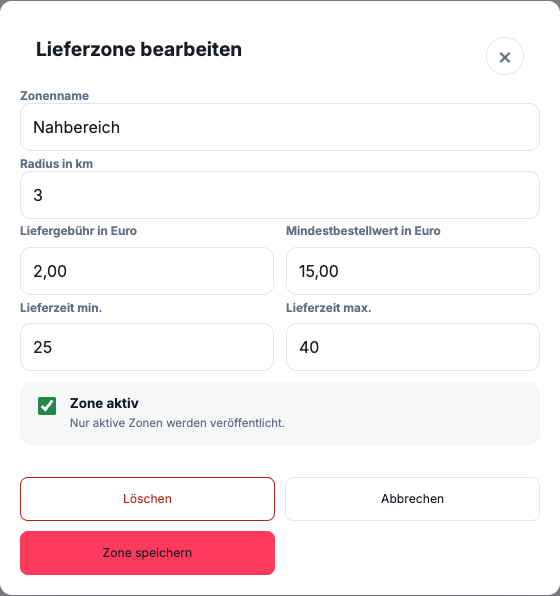
Wie öffnest du die passenden Felder?
- Öffne Lieferzonen und klicke bei der gewünschten Zone auf Bearbeiten.
- Prüfe Zonenname und Radius in km.
- Trage Liefergebühr in Euro und Mindestbestellwert in Euro ein.
- Ergänze bei Bedarf Lieferzeit min. und Lieferzeit max. in Minuten.
- Kontrolliere Zone aktiv und klicke auf Zone speichern.
- Prüfe die übrigen Änderungen und veröffentliche den neuen Stand.
Für eine Adresse entscheidet der kleinste passende aktive Radius über Gebühr und Mindestbestellwert. Die Werte im Screenshot sind Beispiele für die Eingabe, keine Empfehlung für deine Kalkulation.
Welche Angaben gehören zu einer Lieferzone?
Für jede Zone können Mindestbestellwert, Lieferkosten und Lieferzeit festgelegt werden. Diese Werte sollten gemeinsam zur Entfernung und zum betrieblichen Aufwand passen.
- Mindestbestellwert: Warenwert, der für eine Lieferung in der Zone mindestens erreicht werden muss
- Lieferkosten: zusätzlicher Betrag für die Lieferung in dieses Gebiet
- Lieferzeit: realistische Zeit für Zubereitung, Verpackung, Übergabe und Fahrt
Verwende nur intern bestätigte Werte. GastroSprint stellt die technische Prüfung im Bestellshop bereit, kalkuliert aber nicht automatisch die Wirtschaftlichkeit deines Lieferbetriebs.
Wie pflegst du mehrere Zonen?
Ordne jede Kombination aus Radius und Bedingungen eindeutig zu. Prüfe Übergänge zwischen zwei Zonen, damit ein Gast nicht widersprüchliche Kosten oder Zeiten sieht.
Eine weiter entfernte Zone kann andere Bedingungen benötigen als das direkte Umfeld. Die Zuordnung erfolgt über den kleinsten passenden aktiven Radius. Prüfe besonders Adressen nahe einer Zonengrenze.
Wie kontrollierst du die Änderung?
Teste nach der Veröffentlichung repräsentative Adressen aus jeder Zone. Lege einen Warenkorb unterhalb und oberhalb des Mindestbestellwerts an und kontrolliere Lieferkosten sowie angezeigte Zeit.
Wenn die reale Auslastung regelmäßig von der hinterlegten Lieferzeit abweicht, passe nicht nur die Kommunikation im Team an. Prüfe auch, ob die Zone, Zeit oder angebotenen Bestellfenster geändert werden müssen.